https://misteri1963.blogspot.com.esgoogle.com, pub-5827770858464401, DIRECT, f08c47fec0942fa0https://misteri1963.blogspot.com.argoogle.com, pub-5827770858464401, DIRECT, f08c47fec0942fa0https://misteri1963.blogspot.com.cogoogle.com, pub-5827770858464401, DIRECT, f08c47fec0942fa0https://misteri1963.blogspot.com.brgoogle.com, pub-5827770858464401, DIRECT, f08c47fec0942fa0 google.com, pub-5827770858464401, DIRECT, f08c47fec0942fa0 Misteri1963

Translate

viernes, 29 de mayo de 2020

Cómo migrar todo el contenido de una cuenta de Google a otra

Cómo migrar todo el contenido de una cuenta de Google a otra

Vamos a explicarte cómo migrar todo el contenido de una cuenta de Google a otra, de manera que puedas retomar los datos de lo que estabas haciendo en una nueva cuenta. Imagina que has decidido crear una nueva cuenta desde cero, pero que hay cosas que quieres mantener desde tu cuenta anterior de Google, pues aquí están los pasos para hacerlo con uno o varios servicios.
Desafortunadamente, no existe ninguna manera de migrar el contenido de una cuenta a otra por parte de Google. Por lo tanto, lo que vamos a intentar enseñarte hoy es a intentar mover a mano y compartir datos de una cuenta a otra en sus principales servicios o configurarlas para que tu nueva cuenta quede como tienes la anterior.
Para que todo esto sea factible en la medida de lo posible, es importante que no elimines tu vieja cuenta ni su contenido. Por una parte, porque vas a necesitarlo para configurar igual las aplicaciones de la nueva cuenta, y por otra porque si borras la cuenta vieja hay muchos datos que perderás para siempre, ya que como mucho podrás compartirlos con la nueva.

Recibe los correos de Gmail de tu vieja cuenta en la nueva
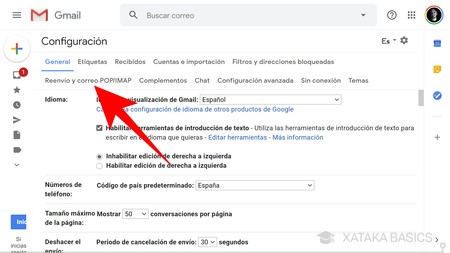
Elige Correo Pop
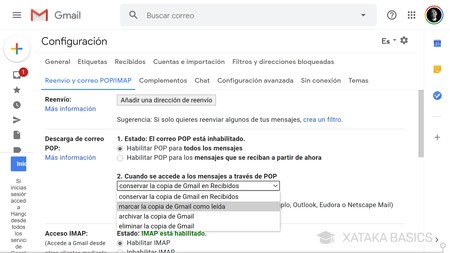
Si quieres que los correos que te mandan a una cuenta te lleguen automáticamente a otra, tendrás que configurar tu viejo correo para que redireccione los mensajes, y el nuevo para recibir de forma nativa los que le llegan del viejo. Para ello, entra en la configuración de tu cuenta antigua de Gmail, y una vez dentro pulsa en la pestaña de Reenvío y correo POP/IMAP.
Verás que hay un botón para reenviar los correos, y con él puedes hacer que se reenvíen automáticamente a tu cuenta nueva. Sin embargo, es mejor configurar el correo POP para que cuando accedas a los mensajes a través de la cuenta nueva, se marquen como leídos o borrados en la vieja.
Configuracion Pop Viejo
La configuración es como la ves en pantalla. Por una parte, selecciona la opción de Habilitar POP para todos los mensajes, y en el punto dos selecciona qué quieres hacer con esos correos una vez los reenvíes. Si te conformas con que no aparezcan como recibidos, puedes marcarlos como leídos. Y si no quieres que se acumulen, puedes archivarlos o borrarlos directamente. Ten en cuenta que aunque los borres, estos se habrán reenviado. Al configurarlo así, guarda los cambios.
Consultar De Otras Cuentas
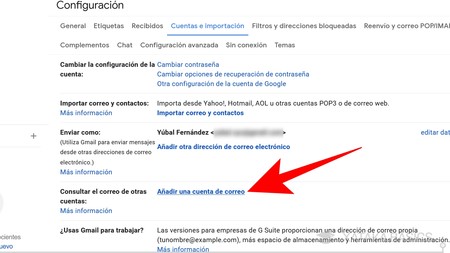
Ahora, inicia sesión en Gmail con tu nueva cuenta en la que quieres recibir los correos. Entra en la configuración, y pulsa en Cuentas e importación. Allí, ve al punto de Consultar el correo de otras cuentas y pulsa sobre la opción Añadir una cuenta de correo para iniciar el proceso.
Configura Pop
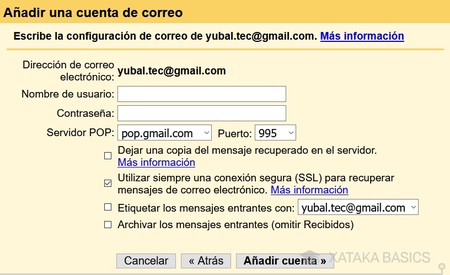
Se abrirá una pantalla con el nuevo proceso para decidir de qué cuenta traes los correos. En los pasos de esta pantalla, tendrás que escribir la dirección de tu cuenta antigua, y elegir la opción Importar correos electrónicos de mi otra cuenta (POP3). Al configurar el POP, escribe el nombre de usuario y contraseña de tu cuenta antigua. En Servidor POP escribe select pop.gmail.com, y en Puerto pon el 995.

Copia todos los contactos de tu cuenta de Google
Importar Correo Y Contactos
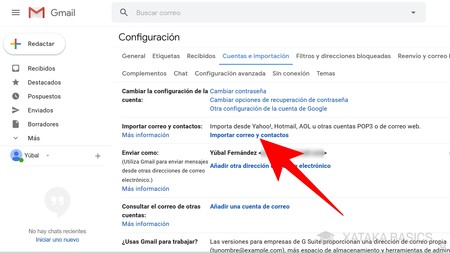
Desde Gmail también vas a poder copiar TODOS los contactos que tienes guardados, y sus números de teléfono. De esta manera te ahorrarás tiempo y tendrás todos tus números guardados en cuestión de minutos. Para ello, inicia sesión en Gmail con tu nueva cuenta en la que quieres recibir los correos. Entra en la configuración, y pulsa en Cuentas e importación. Allí, pulsa en la opción de Importar correo y contactos.
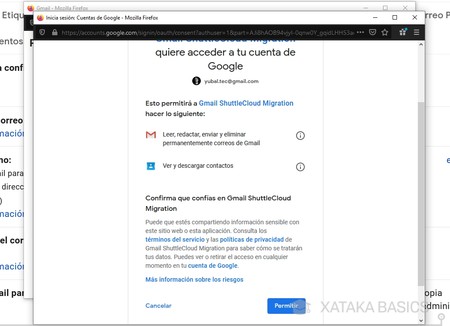
Permisos Gmail
En el proceso para importar tus correos desde la cuenta vieja, se te pedirán permisos e iniciar sesión con la cuenta anterior. Tras iniciar sesión, tendrás que conceder permiso para acceder a tus correos y tus contactos en una segunda ventana que se abrirá, y cuando se los des te pedirá que la cierres para volver a la del proceso principal.
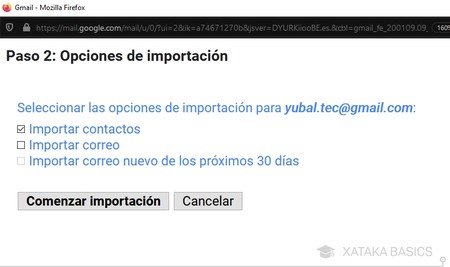
Importar Contactos
A continuación, irás a una pantalla con opciones de importación. Aquí, selecciona la opción de Importar contactos y pulsa en Comenzar importación para proceder con ello. Como has visto, también podrás importar los correos antiguos de tu vieja cuenta en el caso de que quieras.
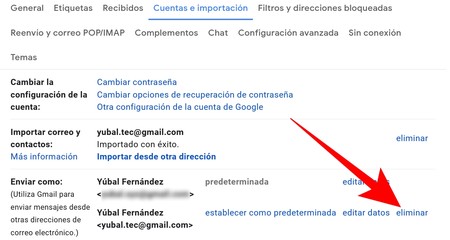
Enviar Como
Independientemente de que sólo importes los contactos, o de que también importes los correos, siempre se te va a guardar tu cuenta vieja para poder escribir enviar correos desde su dirección. Si no quieres utilizar la vieja cuenta para nada, en la sección Enviar como puedes eliminar la dirección de correo anterior.
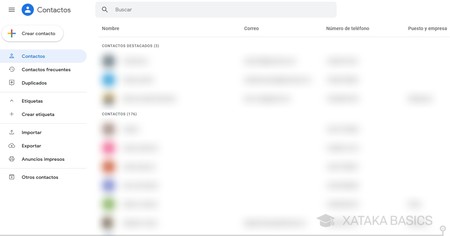
Contactos
Lo importante es que todos tus contactos ya habrán sido copiados a la cuenta nueva de Google, y aunque lo hayas hecho por Gmail, esto afecta también a tu listín telefónico si vas a utilizar la cuenta en Android, o cualquier otro producto de Google que acceda a ellos.

Pasa los calendarios de una cuenta a otra
Exportar Calendario
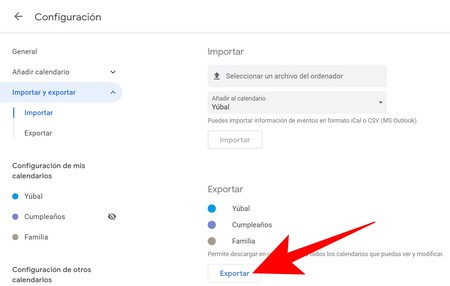
Aunque no hay un procedimiento automático, pasar los calendarios de una cuenta de Gmail a otra es bastante fácil. Si has importado los contactos como te hemos dicho antes tendrás ya el calendario de cumpleaños, pero si quieres importarlos todos igualmente ve a la web de Google Calendar, entra en la configuración y ve a la categoría de Exportar e importar. Allí, pulsa el botón de Exportar dentro de la categoría Exportar, y descargarás un archivo con la copia de tus calendarios principales.
Importar
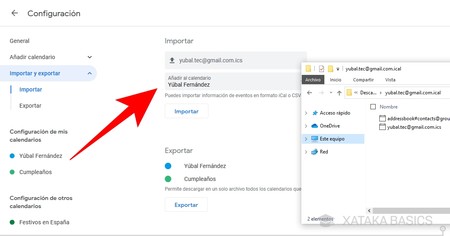
Los calendarios se bajarán en un único archivo que estará comprimido. Descomprímelo, e inicia sesión en Calendar utilizando tu cuenta nueva. En ella, ve a Exportar e importar en la configuración, y en la sección de Importar añade el archivo que te has descargado y pulsa en Importar para incorporarlo a tus calendarios.
Url Calendario
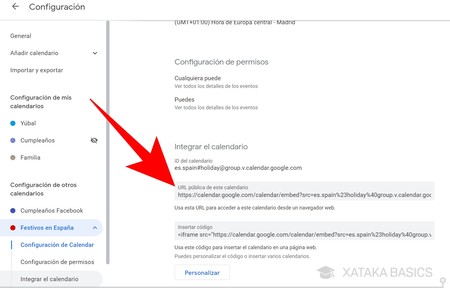
En el caso de que quieras pasar un calendario de terceros, como por ejemplo el calendario laboral de 2020, en la configuración del Calendar de tu cuenta vieja de Google ve a la sección Configuración de otros calendarios, y al pulsar en uno de los que te aparezcan podrás acceder a la URL pública del calendario que tienes que copiar para utilizarla en tu cuenta nueva.
Anadir Calendario
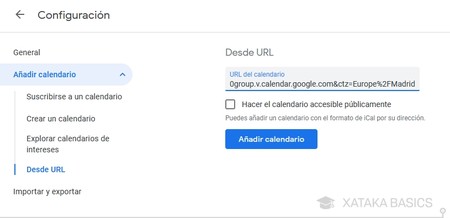
Una vez hayas guardado la dirección, inicia sesión con tu nueva cuenta de Google en Calendar. Ve a la configuración, y en Añadir calendario pulsa en Desde URL. Irás a un apartado en el que puedes escribir la dirección que has copiado antes para añadir este calendario sin tener que estar buscándolo otra vez desde Internet.

Exporta tus contraseñas de Chrome
Contrasenas Guardadas
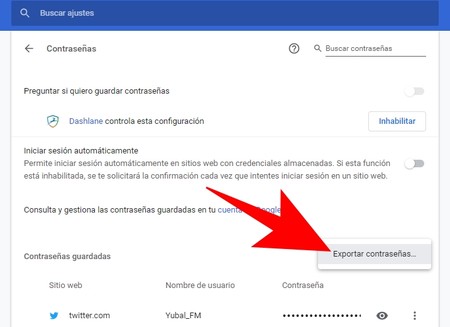
Las contraseñas que hayas guardado en Chrome no las vas a poder importar a tu nueva cuenta. Sin embargo, podrás descargarlas todas en un archivo Excel para tenerlas anotadas y así poder ir añadiéndolas a tu nueva cuenta cuando la empieces a utilizar en Chrome. Para ello, entra en la configuración del navegador y ve a la sección de Contraseñas. Allí, pulsa en el botón de tres puntos que hay a la derecha de donde pone Contraseñas guardadas, y elige la opción Exportar contraseñas.

Con YouTube, tendrás que hacerlo a mano
Pestanas A Favoritos
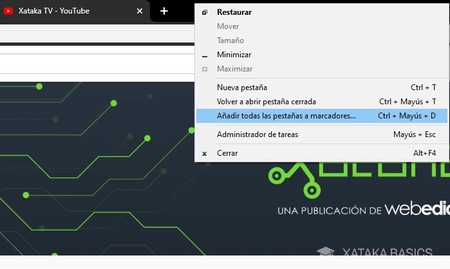
Desafortunadamente, aunque YouTube tiene una opción para exportarlas, no puedes importar todas las suscripciones de una cuenta a otra. Toca hacerlo manualmente. Aquí, lo más rápido es entrar a tu página de suscripciones en tu cuenta vieja y abrir cada una en una pestaña diferente. Luego, haz click derecho sobre la barra de las pestañas y elige la opción Añadir todas las pestañas a marcadores, creando una carpeta nueva.
Ahora, cierra la sesión de la cuenta vieja y abre la de la nueva, y abre todas las pestañas de nuevo desde los favoritos. Seguirás teniendo que suscribirte canal a canal, pero por lo menos habrás ahorrado algo de tiempo a la hora de localizarlos todos.
Podrás bajarte una copia de seguridad de tus vídeos utilizando Google Takeout, pero también tendrás que volver a subirlos a mano a tu nueva cuenta después, y perderás todos los comentarios que te hayan dejado en los vídeos originales, así como los seguidores y todo lo demás.

En Google Maps sólo podrás compartir tus listas
Compartir Listas
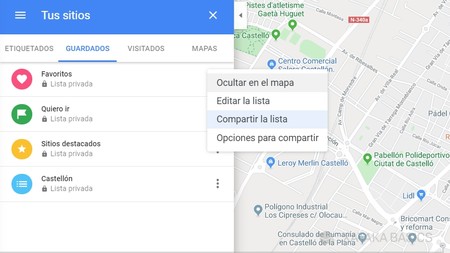
Tampoco existe una manera de importar tu cronología de Google Maps, ni tampoco las reseñas que escribas sobre los sitios a los que vas. Como mucho podrás compartir tus listas, por lo que puedes crearte las listas con las ubicaciones que quieras tener anotadas en la nueva cuenta, y luego utilizar la opción de compartirlas con esta cuenta.

Dos alternativas para Google Fotos
Comparte Biblioteca
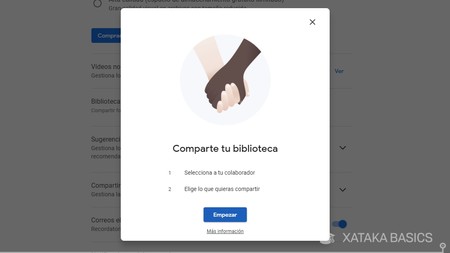
Con Google Fotos, hay dos maneras en las que puedes proceder. La más sencilla es compartir todas las fotos de un perfil con el otro configurándolo como colaborador. Para ello, entra en la configuración y ve a la opción Bibliotecas compartidas. Al pulsar sobre ella, se te sugerirá iniciar el proceso de añadir un colaborador.
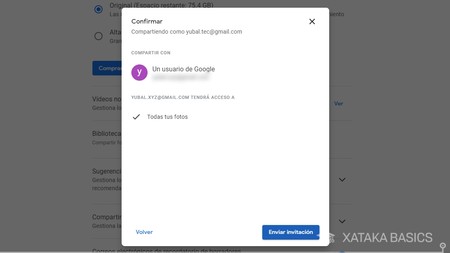
Todas Las Fotos
En este proceso tendrás que elegir el contacto al que quieras agregar como colaborador, que tendrá que ser el de tu cuenta nueva. Luego, decidirás si quieres limitar el acceso a las fotos a partir de determinado día o si quieres que pueda acceder a todas tus fotos. Cuando termines este corto proceso, se enviará una invitación a tu cuenta nueva, y cuando aceptes ya tendrás acceso.
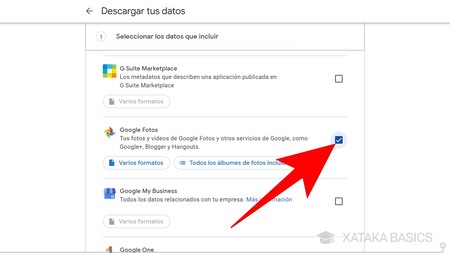
Descargar Datos
Y si vas a cerrar tu cuenta vieja, la otra opción es la de descargar tus fotos de Google Fotos utilizando la web de takeout.google.com, donde tendrás que elegir descargar todos tus datos de Google Fotos. Se descargarán en la misma calidad en la que las tenías subidas, lo que quiere decir que si estás usando el modo gratuito ilimitado tendrán ya algo de compresión, pero si tienes pagado almacenamiento y subidas todas en calidad original, también las bajarás así.
Una vez hayas descargado la copia de seguridad con todas y cada una de las fotos que tengas en tu vieja cuenta de Google Fotos, ahora ya solo te queda volverlas a subir en tu nueva cuenta. Para ello, puedes utilizar la web o descargar la aplicación para PC de Google Fotos y dejarlas subiendo.

El contenido de Google Keep lo puedes ir compartiendo
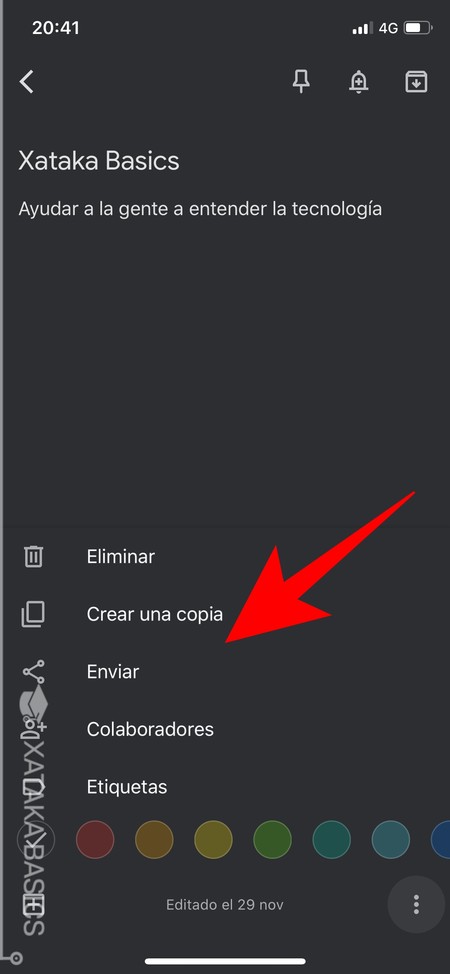
Keep
Google Keep tampoco te deja exportar el contenido, pero siempre puedes enviar o compartir cada entrada y su contenido con la cuenta nueva para que esta tenga acceso. Para ello, entra en la tarjeta que quieras compartir y pulsa en el botón de tres puntos. Allí, elige la opción de enviar o la de añadir un colaborador para que tenga acceso la cuenta nueva y poder editar la entrada desde cualquiera de las dos.

Comparte lo que has comprado en Google Play
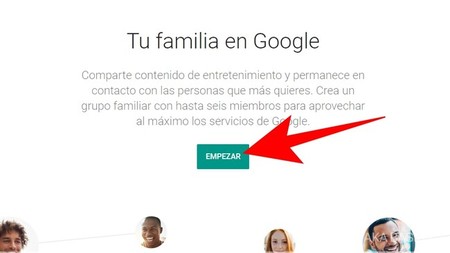
Familia En Google
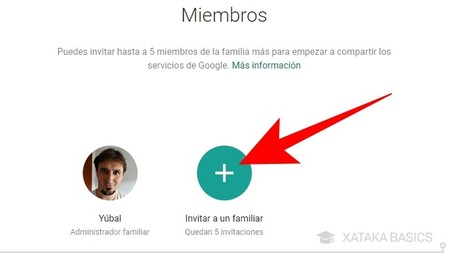
Google tampoco te permite pasar el contenido que has comprado en una cuenta a la otra, por lo tanto si borras tu cuenta vieja perderás todas las aplicaciones, películas, discos o libros comprados. Una alternativa es crear una cuenta familiar de Google y añadir a tu cuenta nueva como un miembro de tu familia para compartir todo lo que tengas comprado. Para hacerlo, ve a la web de familias de Google entrando en families.google.com.Si es la primera vez que accedes te aparecerá un mensaje de bienvenida, en el que tendrás que pulsar el botón Empezar para iniciar el proceso de creación de una familia en Google.
Crear Grupo Familiar
Si no tienes tu familia creada, directamente te aparecerá la opción para reunir a tu familia en Google. Aquí, pulsa en el botón Crear grupo familiar, y luego pulsa en el botón Invitar a un familiar para añadir a tu nueva cuenta como un miembro de tu familia. Luego ve a tu cuenta nueva y en Gmail acepta la invitación.
Ajustes
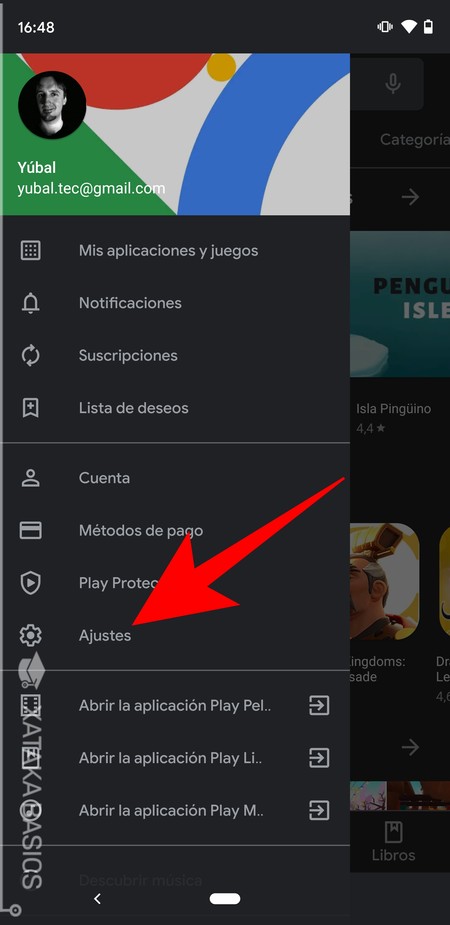
Una vez hayas creado tu grupo familiar, ahora toca crear una colección familiar de Google Play para compartir el contenido comprado. Para ello, entra en la tienda de aplicaciones de Android, abre el menú lateral, y pulsa en la opción de Ajustes para entrar en la configuración.
Coleccion Familiar
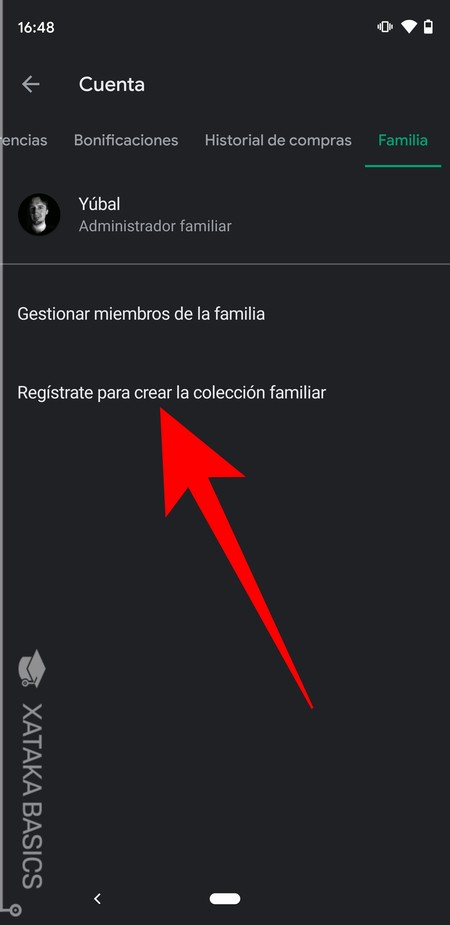
Dentro de los ajustes de Google Play, ve a la pestaña de Familia. En ella, ya habrás dado el primer paso registrando antes tu grupo familiar. Ahora sólo pulsa en la opción Regístrate para crear la colección familiar y sigue los pasos para decidir el contenido que compartes con tu familia, en la cuál estará incluida tu cuenta nueva.

Para todo lo demás, toca configurar desde cero

Como te hemos dicho desde el principio, la mala noticia es que Google no te permite migrar el contenido de una cuenta a la otra. En algunos casos ya has visto que vas a poder hacer algunos trucos para compartir el contenido, pero en otros me temo que no vas a tener tal suerte, toca empezar desde cero.
La principal implicación es que vas a tener que empezar a instalar desde cero tus aplicaciones. Haber creado una cuenta familiar en Google Play te ayudará a no perder eso por lo que has pagado, pero siempre tendrás que mantener tu vieja cuenta y no borrarla para no perderlo, y esto puede ser una molestia. Además, tendrás que volver a instalarlo todo desde cero mirando qué apps solías utilizar.
También tendrás que configurar servicios como Google Pay desde cero, volviendo a vincular tus tarjetas y perdiendo la información de compras anteriores que hayas realizado. Lo mismo pasa con los recordatorios, tus marcadores, tus historiales del navegador etcétera, en todos los casos tendrás que empezar desde cero.
Google Home y todo lo que tengas configurado en una cuenta lo vas a tener que configurar en la otra, así como todos los datos de tu móvil Android. También perderás la copia de seguridad que tienes de WhatsApp, ya que se queda en la otra cuenta de Google Drive. En definitiva, es como si fueras otra persona diferente, por lo que todo lo tendrás que compartir o volver a empezar desde cero.
Perderás también tus juegos comprados de Stadia, ya que tendrás que crear de nuevo una cuenta nueva, y aunque gracias a haber podido exportar tus contactos vas a poder seguir hablando con ellos en Hangouts, el historial de las conversaciones desaparecerá para siempre.
Como mucho, podrás descargar todos tus datos de Google descargando una copia de seguridad con Google Takeout. Eso te ayudará a conservar conversaciones y muchos datos de lo que has hecho en la red social, pero muchos de estos datos no los podrás llevar después a tu cuenta nueva.
Publicado por  RANKENLT OSARAN Comandante interestelar de la Federación Galáctica de planetas libres a través de Joan Ashtar  ***©misteri1963 ésta publicación puede reproducirse libremente a condición de respetar su integridad y mencionar al autor/a, como fuente de la misma y se incluya esta URL https://misteri1963.blogspot.com y el aviso del Copyright***

Trump signs executive order against social media companies

President Trump on Thursday ramped up his war with social media companies by signing an executive order that aims to curtail their legal liability protections – two days after Twitter slapped fact check labels to a pair of his tweets about fraud in mail-in voting for the first time.
“We’re here today to defend free speech from one of the greatest dangers it has faced in American history,” Trump said before signing the executive order in the Oval Office where Attorney General Bill Barr was present.
“A small handful of powerful social media monopolies,” Trump said, “had unchecked power to censure, restrict, edit, shape, hide, alter virtually any form of communication between private citizens or large public audiences.”
Trump declared, “We can’t let this continue to happen, it’s very, very unfair.”
The president added, “This censorship and bias is a threat to freedom itself. Imagine if your phone company silenced or edited your conversation. Social media companies have vastly more power in the United States than newspapers, they’re by far more rich than any other traditional forms of communication.”
Social media companies “that engage in censoring or any political conduct will not be able to keep their liability shield,” Trump vowed, adding that companies “like Twitter enjoy an unprecedented liability shield based on the theory that they are a neutral platform — which they are not.”
“My executive order further instructed the Federal Trade Commission to prohibit social media companies from engaging in any deceptive acts or practices,” said the commander in chief who at one point held up a copy of Thursday’s NY Post featuring a lead member of Twitter’s policing team who once called the president a “racist tangerine.”
Trump’s order directs federal agencies to look at whether they can place new regulations on the tech giants like Twitter, Facebook and Google, which owns YouTube.
“There’s no precedent in American history for so small a number of corporations to control so large a sphere of human interaction,” said Trump who claimed that Twitter is making “editorial decisions.”
“As president, I’m not allowing the American people to be bullied by these giant corporations. Many people have wanted this to be done by presidents for a long time,” he said, adding, “I’ve been called by Democrats that want to do this and so I think you could possibly have a bipartisan situation.”
The order calls for new regulations under Section 230 of the Communications Decency Act, a 1996 landmark federal law that largely exempts online platforms from legal liability for material posted by their users, allowing them to be treated more like publishers.
Rolling back those regulations would expose the tech companies to more civil liability thjrough lawsuits.
“Free speech is the bedrock of American democracy. Our Founding Fathers protected this sacred right with the First Amendment to the Constitution. The freedom to express and debate ideas is the foundation for all of our rights as a free people,” the order opens.
Enlarge Image
AP
“In a country that has long cherished the freedom of expression, we cannot allow a limited number of online platforms to hand pick the speech that Americans may access and convey on the internet. This practice is fundamentally un-American and anti-democratic. When large, powerful social media companies censor opinions with which they disagree, they exercise a dangerous power. They cease functioning as passive bulletin boards, and ought to be viewed and treated as content creators.”
It goes on to note, “Today, many Americans follow the news, stay in touch with friends and family, and share their views on current events through social media and other online platforms. As a result, these platforms function in many ways as a 21st century equivalent of the public square. Twitter, Facebook, Instagram, and YouTube wield immense, if not unprecedented, power to shape the interpretation of public events; to censor, delete, or disappear information; and to control what people see or do not see.”
In a clear reference to Twitter’s fact check on Trump’s mail-in ballot tweets and Yoel Roth, the social media company’s executive who helped introduce the fact-check system earlier this month, the order says, “Twitter now selectively decides to place a warning label on certain tweets in a manner that clearly reflects political bias. As has been reported, Twitter seems never to have placed such a label on another politician’s tweet. As recently as last week, Representative Adam Schiff was continuing to mislead his followers by peddling the long-disproved Russian Collusion Hoax, and Twitter did not flag those tweets. Unsurprisingly, its officer in charge of so-called ‘Site Integrity’ has flaunted his political bias in his own tweets.
Barr said the order “sets up a rulemaking procedure that will eventually be under the FCC [Federal Communications Commission] to try to get back to the original interpretation and understanding of Section 230.”
“It also empowers the Attorney General to work with state attorneys general to come up with model legislation that addresses this mistake,” Barr said. “And we’re preparing federal legislation, which we’ll be sending over shortly, for the consideration of the Office of Management budget.”
Barr noted that the order does not “repeal” Section 230.
“I’m not against Section 230 if it was properly applied, but it’s been stretched and I don’t know anyone on Capitol Hill who doesn’t agree that it’s been stretched beyond its original intention,” he said.
The attorney general said the law has been “completely stretched to allow it to become really behemoths who control a lot of the flow of information in our society to engage in censorship of that information and to act as editors and publishers of the material.”
Barr compared the censorship to that of “foreign governments like Communist China.”
The order also calls for a review of “unfair or deceptive acts or practices” by the social media companies and for the FCC to determine whether actions like the editing of content by the tech companies should lead to the firms forfeiting the protections under Section 230.
Trump’s executive order calls on the government to reassess whether federal online advertising dollars should be held back from the social media giants if they “restrict free speech.”
Legal experts argue that any effort to modify Section 230 would be hit with a court challenge and is likely unconstitutional.
And Trump said he predicts “they’ll be doing a lawsuit,” but did not specify further.
When asked by a reporter during the signing of the executive order whether Trump — a prolific tweeter with more than 80 million followers — will delete his account, the president said, “If you weren’t fake. I would do it in a heartbeat. If we had a fair press in this country, I would do that in a heartbeat. There’s nothing I’d rather do than get rid of my own Twitter account.”
Earlier in the day, ahead of the signing, Trump tweeted, “This will be a Big Day for Social Media and FAIRNESS!”
On Tuesday, Twitter attached warning links to two of Trump’s tweets in which the president claimed that allowing large scale mail-in voting would result in a “rigged election.”
“Get the facts about mail-in ballots,” the label on the tweets state, and redirects users to news articles and disputing that voting-by-mail would allow for rampant fraud.
With Post wires

IMPORTANTE NOTICIA! CONTRA LA CENSURA EN LA RED

POR FIN BRAVO TRUMP BRAVO  IMPORTANTE NOTICIA! CONTRA LA CENSURA EN LA RED

Cómo ver tu video resumen del año Facebook 2019 - AS.com

Trump firma orden ejecutiva contra empresas de redes sociales.

"Estamos aquí hoy para defender la libertad de expresión de uno de los mayores peligros que ha enfrentado en la historia de Estados Unidos", dijo Trump antes de [firmar la orden ejecutiva](https://nypost.com/2020/05/28/trump-to-target-twitter-facebook-with-executive-order/) en la Oficina Oval donde estaba presente el Fiscal General Bill Barr.

"Un pequeño puñado de poderosos monopolios de redes sociales", dijo Trump, "tenía un poder sin control para censurar, restringir, editar, dar forma, ocultar, alterar prácticamente cualquier forma de comunicación entre ciudadanos privados o grandes audiencias públicas".

Trump declaró: "No podemos permitir que esto continúe sucediendo, es muy, muy injusto".

El presidente agregó: “Esta censura y parcialidad [es una amenaza a la libertad misma](https://twitter.com/realDonaldTrump/status/1265427538140188676) . Imagínese si su compañía telefónica silencia o edita su conversación. Las compañías de redes sociales tienen mucho más poder en los Estados Unidos que los periódicos, son mucho más ricas que cualquier otra forma tradicional de comunicación ".
Recursos para e-learning: ideas para utilizar Twitter | educativa

Las empresas de redes sociales "que se dedican a la censura o cualquier conducta política no podrán mantener su escudo de responsabilidad", prometió Trump, y agregó que las compañías "como Twitter disfrutan de un escudo de responsabilidad sin precedentes basado en la teoría de que son una plataforma neutral, que no son."

"Mi orden ejecutiva instruyó además a la Comisión Federal de Comercio para prohibir a las compañías de redes sociales participar en actos o prácticas engañosas", dijo el comandante en jefe que en un momento levantó una copia del NY Post del jueves con un miembro principal del equipo policial de Twitter. quien una vez llamó al presidente una "mandarina racista".

La orden de Trump ordena a las agencias federales que analicen si pueden aplicar nuevas regulaciones a los gigantes tecnológicos como Twitter, Facebook y Google, que posee YouTube.

"No hay precedente en la historia de Estados Unidos para que un número tan pequeño de corporaciones controlen una esfera de interacción humana tan grande", dijo Trump, quien afirmó que Twitter está tomando "decisiones editoriales".
He mirado todos los datos que Google tiene sobre mí, y confirmo que es el Gran Hermano definitivo

“Como presidente, no estoy permitiendo que el pueblo estadounidense sea intimidado por estas corporaciones gigantes. Muchas personas han querido que esto sea hecho por los presidentes durante mucho tiempo ", dijo, y agregó:" He sido llamado por los demócratas que quieren hacer esto, por lo que creo que posiblemente podría tener una situación bipartidista ".

La orden exige nuevas regulaciones bajo la Sección 230 de la Ley de Decencia en las Comunicaciones, una ley federal de 1996 que exime en gran medida a las plataformas en línea de la responsabilidad legal por el material publicado por sus usuarios, lo que les permite ser tratados más como editores.

[https://nypost.com/2020/05/28/trump-signs-executive-order-against-social-media-companies/?fbclid=IwAR27YY7DzGVphXAnUa1FM5tsDFYv9--2JIMjsf_Jep_dMYPHMBHsZi4lYJw](https://nypost.com/2020/05/28/trump-signs-executive-order-against-social-media-companies/?fbclid=IwAR27YY7DzGVphXAnUa1FM5tsDFYv9--2JIMjsf_Jep_dMYPHMBHsZi4lYJw)


Publicado por  RANKENLT OSARAN Comandante interestelar de la Federación Galáctica de planetas libres a través de Joan Ashtar  ***©misteri1963 ésta publicación puede reproducirse libremente a condición de respetar su integridad y mencionar al autor/a, como fuente de la misma y se incluya esta URL https://misteri1963.blogspot.com y el aviso del Copyright***

DNA Angelic Templates


Three Eclipses. Coming up to help to shift the old and introduce the new.
As the seasons change and we start to move towards the June Solstice, we are also gearing up for an Eclipse series that will facilitate change and transformation.
The three eclipses are on the 5th June, the 21st of June and the 5th of July, with the Solstice on the 20th June.
The first is a Lunar Eclipse in Sagittarius on the 5th June. This is exciting because the Galactic Center is in Sagittarius in terms of the zodiac, and we can expect major Light Code input from the Galactic. Center as well as the Lunar Codes/Divine Feminine shifts that will be integrated at that time.
The second eclipse is a Solar Eclipse in Cancer on the day after Solstice. Also powerfully aspecting the Divine Feminine (Cancer), but aligning and activating with Capricorn, the engine of change at the moment.
The third eclipse, a powerful Lunar Eclipse on the 5th of July is in Capricorn, and we can expect some kind of fireworks, not only because this is the day after the 4th of July in the USA. Pluto (transformation) and Jupiter (expansion) will be conjunct at 23 degrees of Capricorn at that time as well. This will be a powerful energy where the Divine Feminine and Divine Masculine will come into balance to transmit new codes of Sacred Union for the New Earth.
Yes…it promises to be something of a wild ride where we will need to flow with the Divine Feminine and trust the Divine Masculine to provide the new structures that we need to begin manifesting the “New Earth”….which will be the New Earth timeline that we are holding in our DNA Angelic templates and waiting to ground fully and powerfully.
Remember…Beauty, Love, Harmony and Compassion.
This is the New Earth.

Entrada destacada

PROYECTO EVACUACIÓN MUNDIAL POR EL COMANDO ASHTAR

SOY IBA OLODUMARE, CONOCIDO POR VOSOTROS COMO VUESTRO DIOS  Os digo hijos míos que el final de estos tiempos se aproximan.  Ningú...